관제 PC는 메인 프로그램을 실행하는 컴퓨터입니다. 외부 연결을 이 PC로 보내는 설정이며, 이미 정상 연결된다면 변경할 필요가 없습니다.
주소 두 개와 포트 번호를 확인하세요
- 관제 PC에서 Windows 키 + R → cmd → Enter를 누릅니다.
ipconfig를 입력하고 Enter를 누릅니다.- 사용 중인 이더넷 또는 Wi-Fi의 IPv4 주소와 기본 게이트웨이를 적어둡니다.
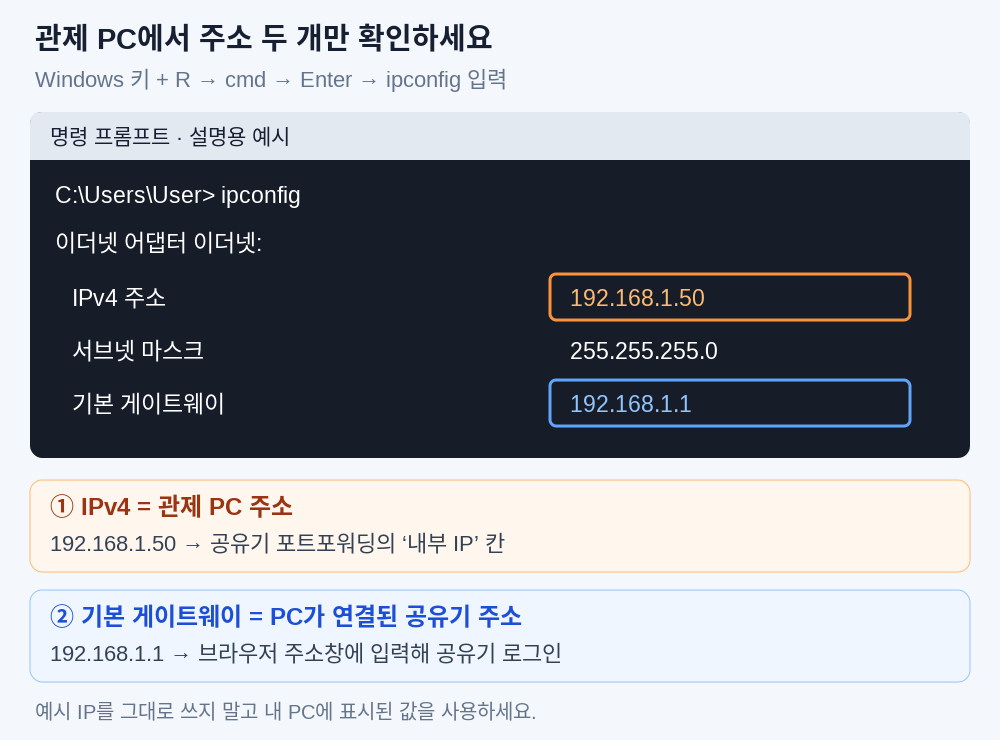
메인 프로그램의 기본 포트는 21350입니다. 직접 변경했다면 변경한 번호를 사용하세요.
공유기에 로그인하고 규칙을 추가하세요
브라우저 주소창에 기본 게이트웨이를 입력합니다. 예: http://192.168.1.1
공유기 관리자 계정으로 로그인한 뒤 포트포워딩 → 새 규칙 추가를 선택하세요. 공유기에 따라 NAT 또는 고급 설정 안에 있습니다.
그림처럼 입력하고 저장하세요
아래는 관제 PC가 192.168.1.50, 포트가 21350인 예시입니다. IP는 반드시 내 PC의 주소로 바꾸세요.
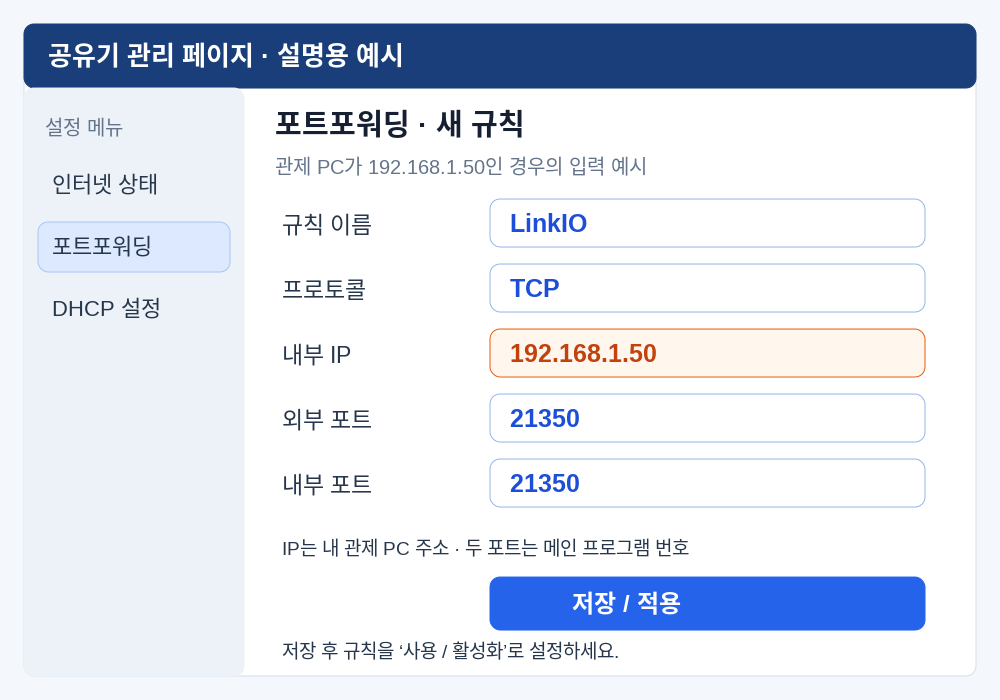
공유기 주소인 기본 게이트웨이를 넣지 마세요.
저장/적용 후 규칙이 사용·활성화 상태인지 확인합니다. 포트 범위가 시작·끝 두 칸이면 두 칸 모두 같은 번호를 입력하세요.
메인 프로그램에서 연결을 확인하세요
- 공유기에서 규칙을 저장·활성화한 뒤 메인 프로그램의 리스트 탭으로 돌아옵니다.
- 오른쪽의 포트가 공유기에 설정한 번호와 같은지 확인합니다. 기본값은 21350입니다.
- 아래 빨간 테두리의 포트포워딩 체크 버튼을 누릅니다.
- 검사가 끝나면 표시되는 결과를 확인해 포트포워딩이 되었는지 확인하세요.
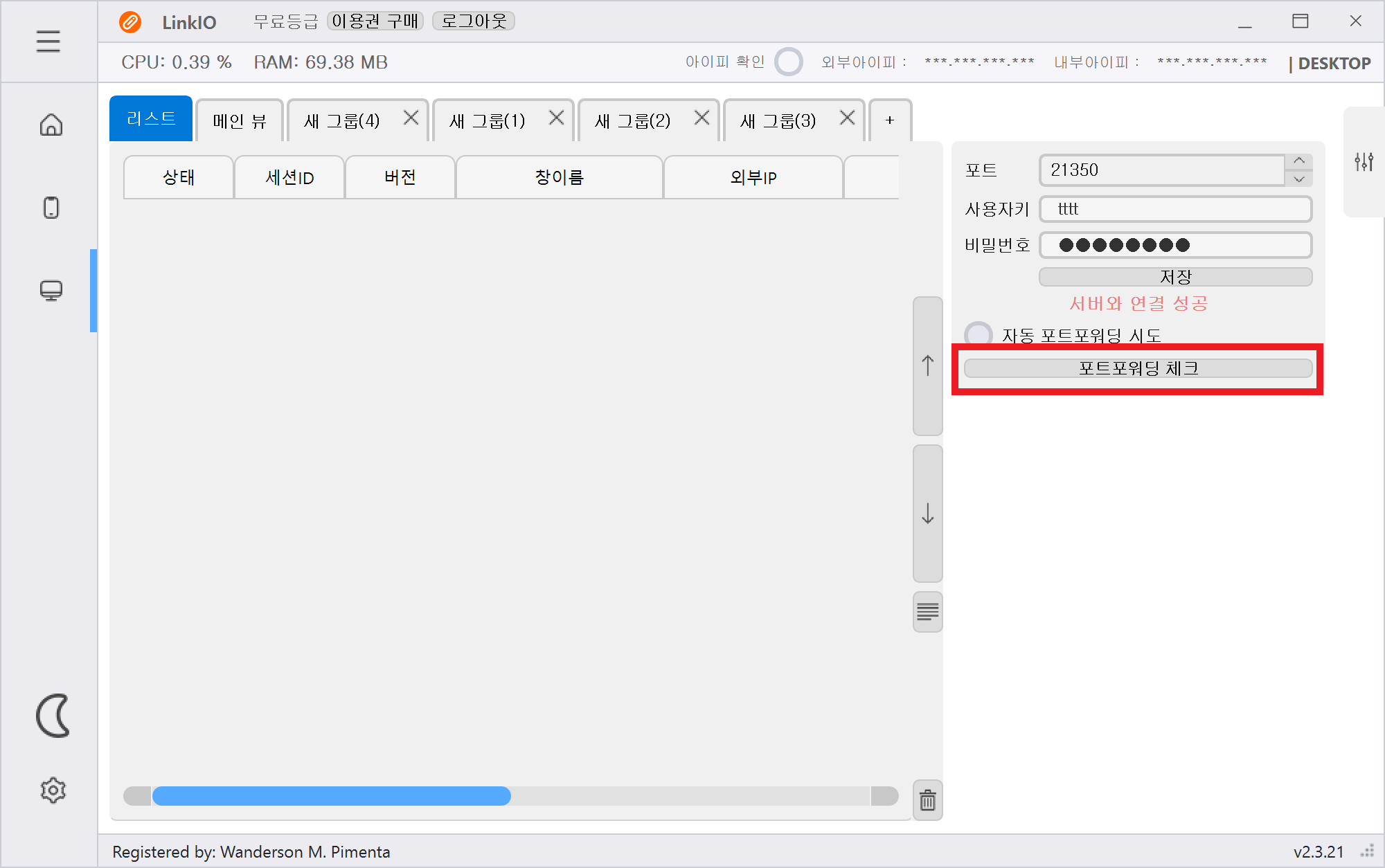
캡처에 보이는 ‘서버와 연결 성공’ 문구만으로 포트포워딩 성공을 판단하지 말고, 체크 버튼을 누른 뒤 나오는 검사 결과를 확인하세요.
공유기 설정을 더 변경할 필요가 없습니다.
실패라면 이것부터 확인하세요
- 내부 IP가 현재 관제 PC의 IPv4 주소와 같은가요?
- TCP를 선택했고 외부·내부 포트가 메인 프로그램 포트와 같은가요?
- 메인 프로그램이 실행 중이고 Windows 방화벽에서 허용되어 있나요?
PC 주소가 자주 바뀌면 공유기의 DHCP 주소 예약 기능으로 관제 PC 주소를 유지하세요.
그래도 실패하나요? 공유기가 두 대인 경우 보기
공유기 두 대라면 두 곳에 설정합니다
인터넷 → 바깥 공유기 → 안쪽 공유기 → 관제 PC 순서라면 안쪽 공유기 설정만으로는 연결되지 않을 수 있습니다.
공유기 관리 페이지에서 인터넷 상태를 열고 아래처럼 WAN IP(외부 IP)를 확인하세요. PC의 IPv4나 공유기 로그인 주소가 아니라, 공유기가 인터넷 쪽에서 받은 주소를 보는 것입니다.
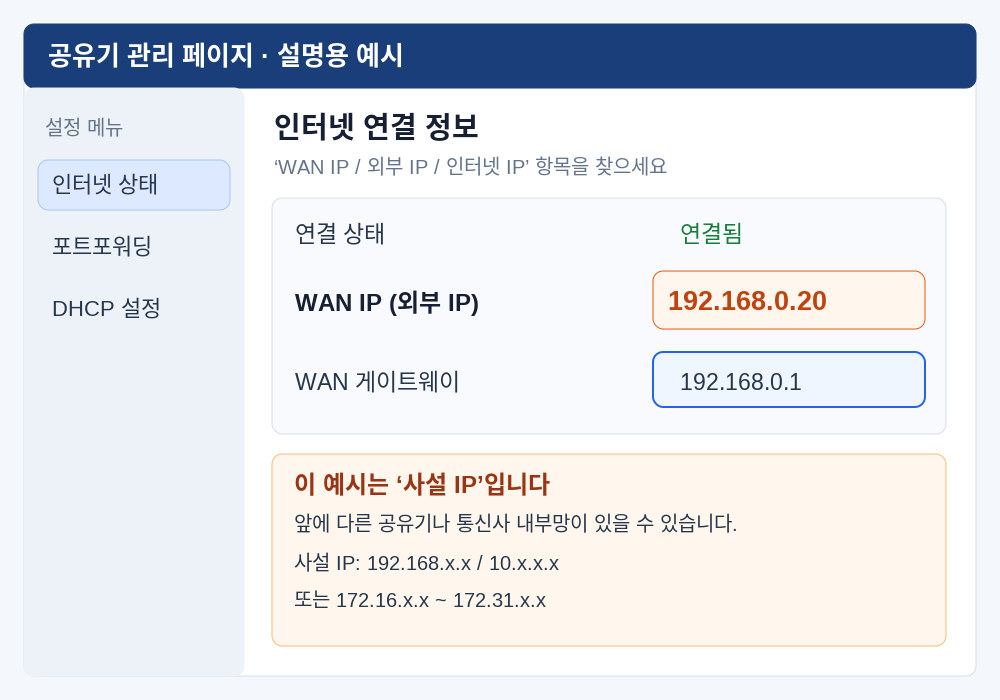
위처럼 사설 IP라면 앞에 다른 공유기나 통신사 내부망이 있을 수 있습니다. 이 숫자만으로 집에 공유기가 두 대라고 확정할 수는 없습니다. 실제 연결 구조를 확인한 뒤, 두 공유기를 모두 관리할 수 있을 때 아래 설정을 진행하세요.
1. 안쪽 공유기에서 주소 두 개를 적어두세요
관제 PC가 연결된 안쪽(하위) 공유기의 인터넷 상태 화면을 봅니다. 여기에서 WAN IP(외부 IP)와 WAN 기본 게이트웨이를 확인합니다.
| 확인 항목 | 예시 | 사용할 곳 |
|---|---|---|
| 안쪽 공유기의 WAN IP | 192.168.0.20 | 바깥 공유기 포트포워딩의 내부 IP 칸 |
| WAN 기본 게이트웨이 | 192.168.0.1 | 바깥 공유기에 접속할 브라우저 주소창 |
PC의 기본 게이트웨이 192.168.1.1은 안쪽 공유기 주소입니다. 지금 필요한 것은 안쪽 공유기의 WAN 정보에 나오는 게이트웨이 192.168.0.1입니다. 이 예시에서 바깥 공유기 주소에 해당합니다.
2. 주소창에 WAN 게이트웨이를 입력해 바깥 공유기에 접속하세요
- 브라우저에서 새 탭을 엽니다.
- 검색창이 아닌 상단 주소창에
http://192.168.0.1처럼 방금 확인한 WAN 게이트웨이를 입력하고 Enter를 누릅니다. - 바깥(상위) 공유기 관리자 계정으로 로그인합니다. 안쪽 공유기와 로그인 정보가 다를 수 있습니다.
- 포트포워딩 / NAT → 새 규칙 추가로 이동합니다.
이 주소로 관리 화면이 열리지 않으면 바깥 공유기에 직접 연결해 관리 주소를 확인하거나 공유기 관리자에게 문의하세요. 관리 화면을 열기 위해 원격 관리 기능을 켤 필요는 없습니다.
3. 바깥 공유기에서 안쪽 공유기로 전달하는 규칙을 만드세요
내부 IP에는 관제 PC 주소가 아니라, 1번에서 적어둔 안쪽 공유기의 WAN IP를 입력합니다.
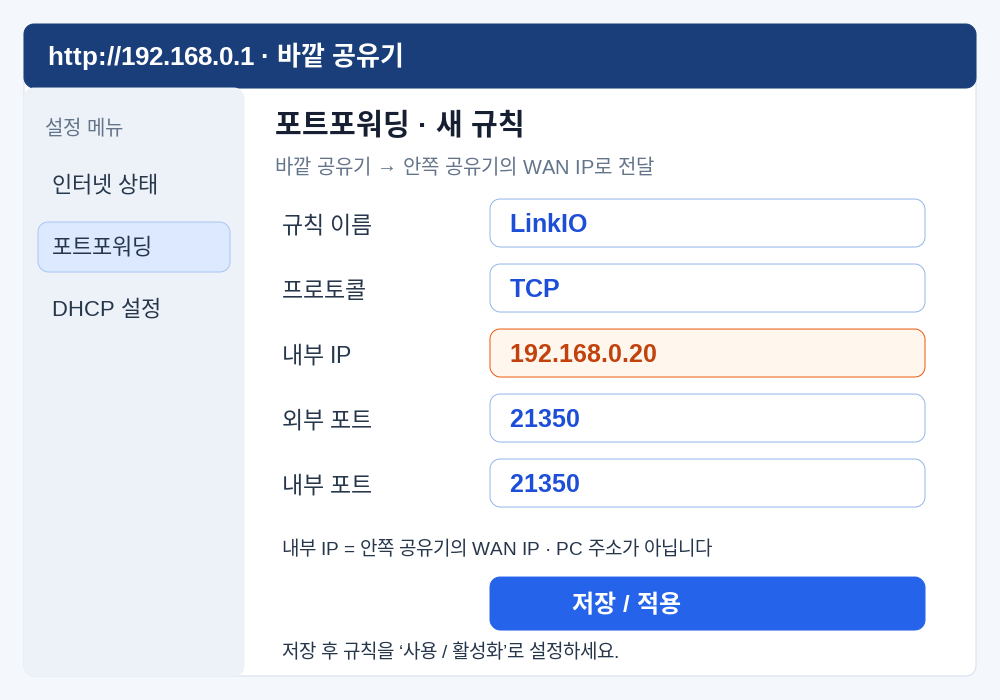
이름은 LinkIO, 프로토콜은 TCP, 외부·내부 포트는 모두 21350, 내부 IP는 192.168.0.20으로 입력하고 저장/적용 → 활성화합니다. IP와 포트는 실제 환경에 맞게 바꿔주세요.
4. 안쪽 공유기의 규칙도 확인하고 연결을 테스트하세요
안쪽 공유기(http://192.168.1.1)에는 앞서 만든 관제 PC 192.168.1.50으로 전달하는 규칙이 있어야 합니다. 두 설정이 아래처럼 이어지면 메인 프로그램에서 포트포워딩 체크 버튼을 다시 누르세요. 체크 버튼 위치 보기
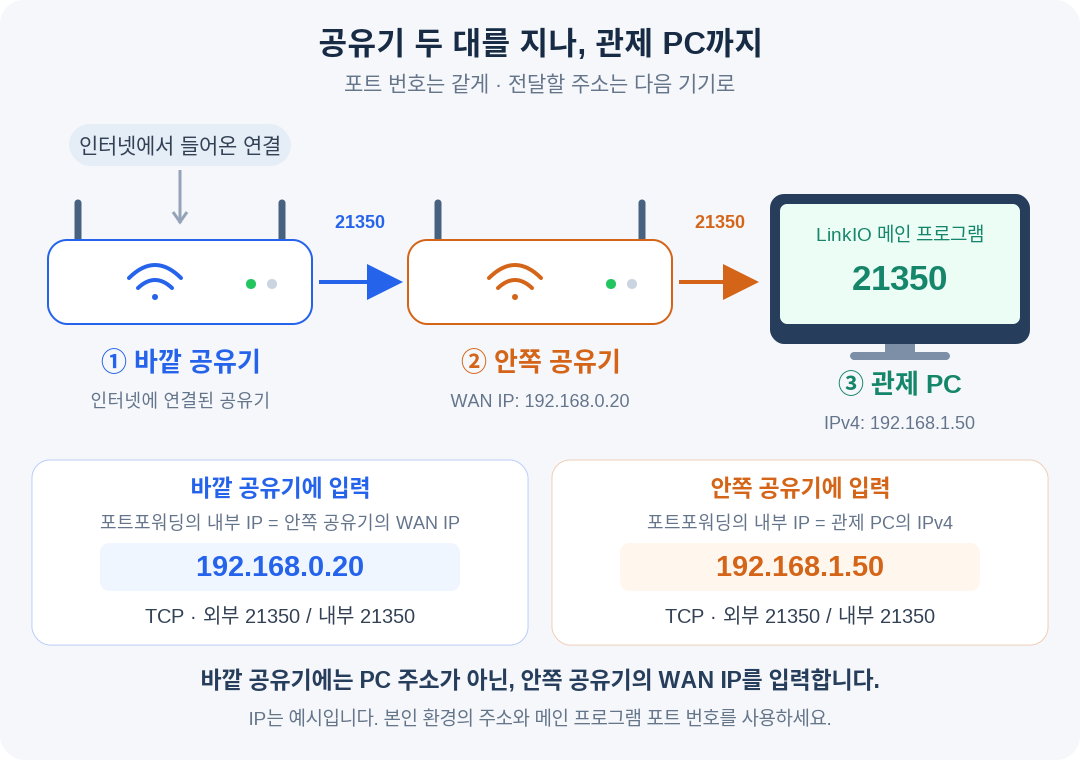
| 설정할 곳 | 내부 IP | 외부·내부 포트 |
|---|---|---|
| 바깥 공유기 | 안쪽 공유기의 WAN IP 예: 192.168.0.20 | 둘 다 21350 |
| 안쪽 공유기 | 관제 PC의 IPv4 예: 192.168.1.50 | 둘 다 21350 |
두 규칙 모두 TCP로 저장·활성화한 뒤 다시 확인하세요. IP는 실제 주소로 바꿔 입력합니다.
건물 관리자나 통신사에 외부 연결 사용이 가능한지 문의하세요. WAN IP가 100.64.x.x~100.127.x.x인 경우에도 통신사 확인이 필요할 수 있습니다.