처음부터 USB 연결 없이 IP만 입력해서 연결하는 방식이 아닙니다. 휴대전화를 USB로 연결하고 프로그램에서 갱신을 눌러 연결 O가 표시되는 것을 먼저 확인하세요.
USB로 연결 O를 한 번 확인하세요
무선으로 연결할 휴대전화마다 처음 한 번은 USB 연결 준비가 필요합니다. 개발자 옵션과 USB 디버깅을 켜고, 컴퓨터 연결을 허용한 뒤 프로그램의 갱신을 눌러 목록에 연결 O가 나타나는지 확인합니다.
처음이라면 USB 미러링 연결 방법부터 보기이 확인을 마친 기기는 아래 순서로 무선 연결을 진행할 수 있습니다.
휴대전화와 컴퓨터를 같은 공유기에 연결하세요
휴대전화의 Wi-Fi는 컴퓨터가 사용하는 공유기에 연결되어 있어야 합니다. 컴퓨터는 그 공유기에 유선 LAN 또는 Wi-Fi로 연결해도 됩니다. 휴대전화의 모바일 데이터만 켜 놓은 상태로는 이 방법을 사용할 수 없습니다.
휴대전화에서 설정 → 연결 → Wi-Fi를 열고, 현재 연결된 네트워크 옆의 톱니바퀴를 누르세요.
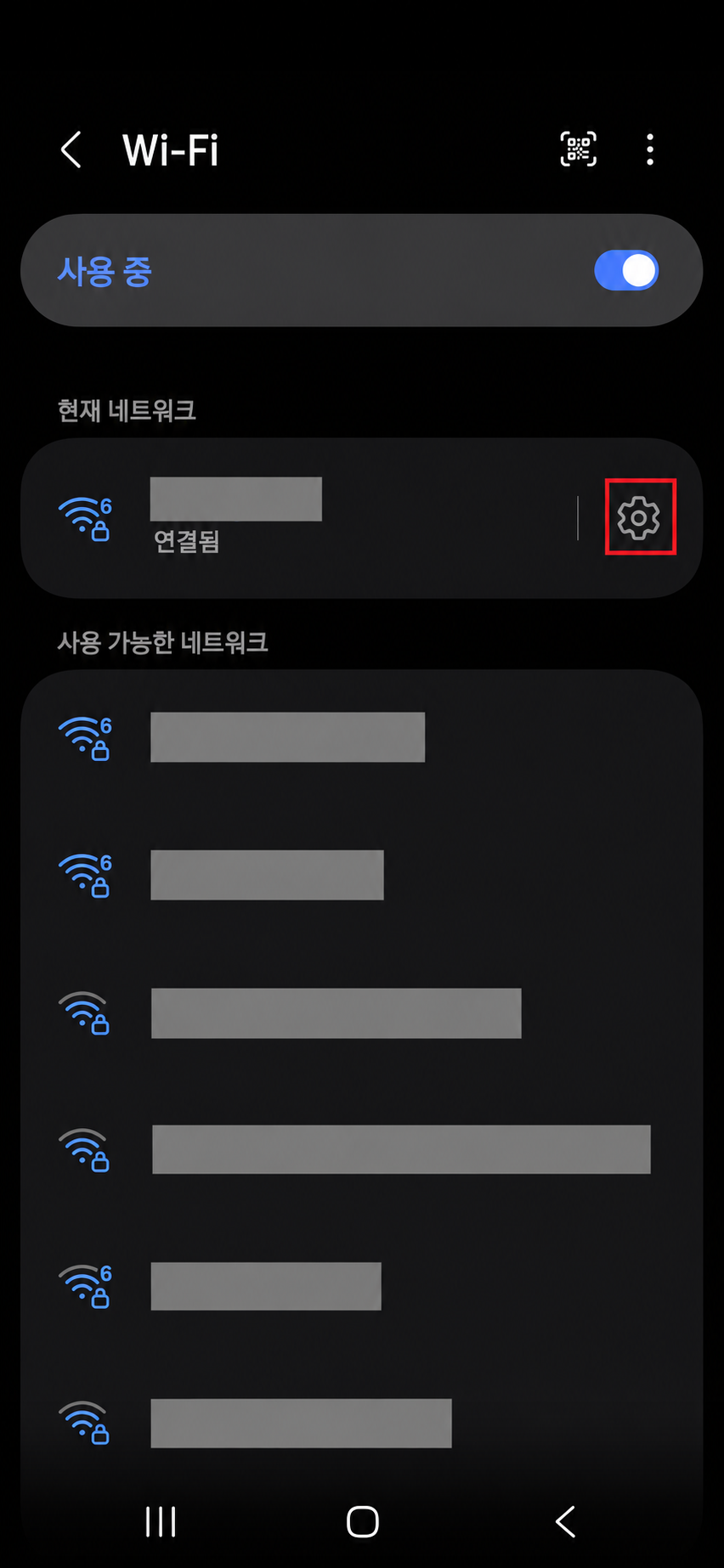
휴대전화의 내부 IP를 확인하세요
연결된 Wi-Fi의 상세 설정에서 IP 주소를 찾습니다. 화면에 바로 없으면 아래로 내리거나 상세 항목을 펼쳐보세요. 아래 캡처의 휴대전화 IPv4 주소는 192.168.1.141입니다.
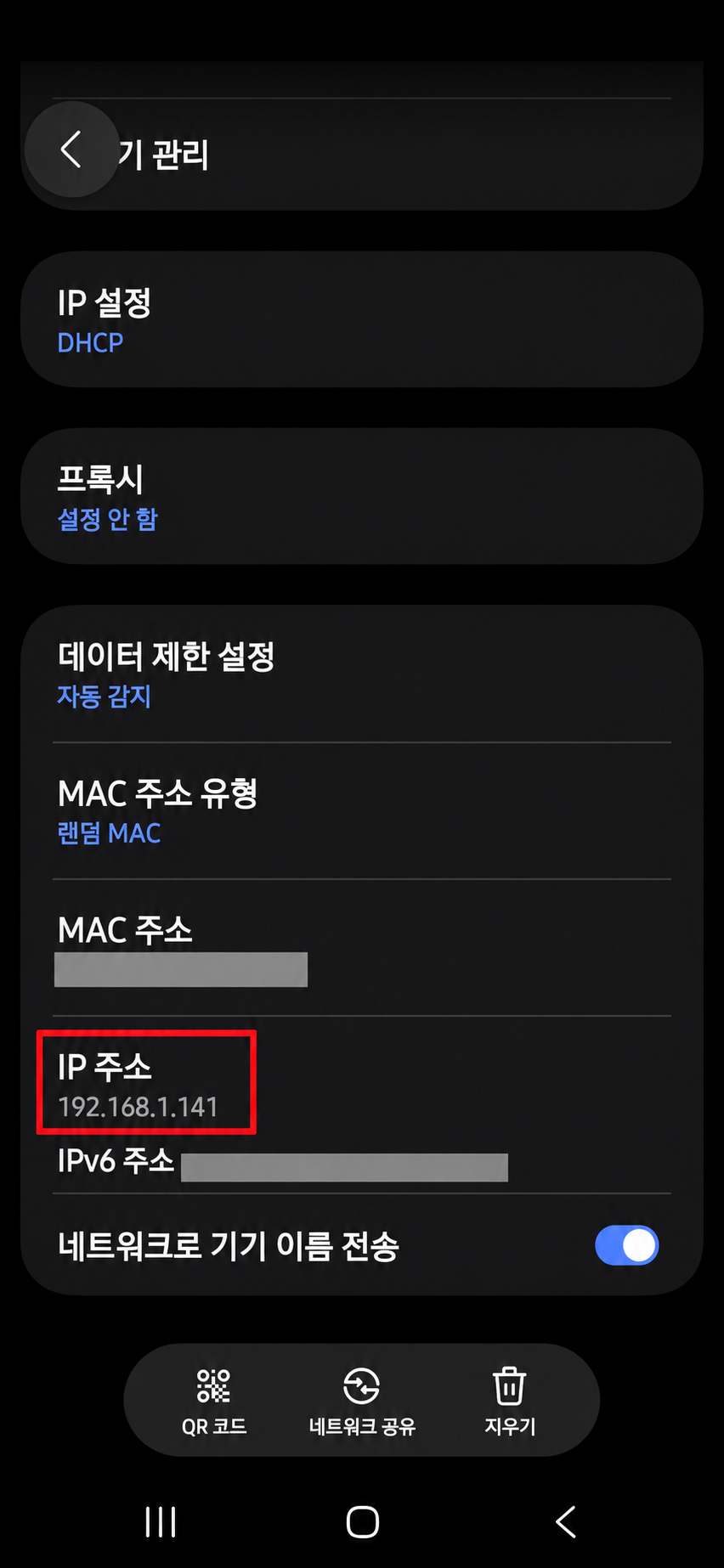
주소를 직접 바꾸는 단계가 아니라, 현재 할당된 주소를 확인하는 단계입니다.
컴퓨터의 내부 IP와 대역을 비교하세요
- 컴퓨터에서 Windows 키 + R을 누르고
cmd를 입력해 실행합니다. - 명령 프롬프트에
ipconfig를 입력하고 Enter를 누릅니다. - 실제로 공유기에 연결된 이더넷 또는 Wi-Fi 어댑터의 IPv4 주소를 확인합니다.
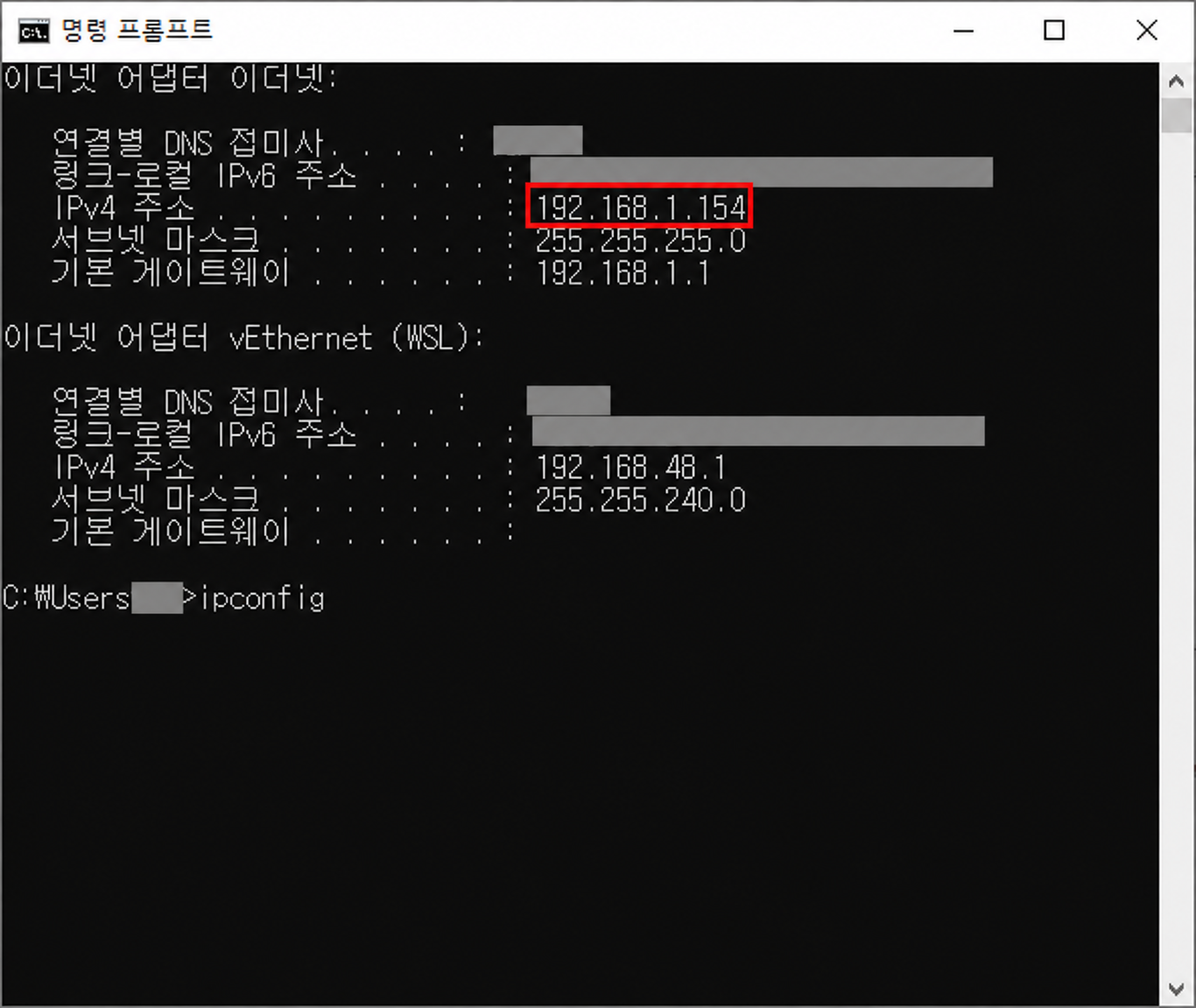
| 확인 대상 | 캡처의 주소 |
|---|---|
| 휴대전화 | 192.168.1.141 |
| 컴퓨터 | 192.168.1.154 |
| 프로그램에 입력할 대역 | 192.168.1 |
위 예시처럼 서브넷 마스크가 255.255.255.0인 환경에서는 앞 세 묶음 192.168.1이 같으면 같은 IP 대역입니다. 끝자리인 141과 154는 각 기기의 주소이므로 서로 다른 것이 정상입니다. 실제 사용 중인 주소에 맞춰 확인하세요.
앞 세 묶음을 입력하고 IP연결을 누르세요
프로그램의 미러링 탭 아래쪽에서 IP연결 버튼 옆 입력칸에 대역을 입력합니다. 이 예시에서는 192.168.1만 입력하고 IP연결을 누릅니다. 휴대전화 IP 전체가 아니라 앞 세 묶음만 입력하세요.
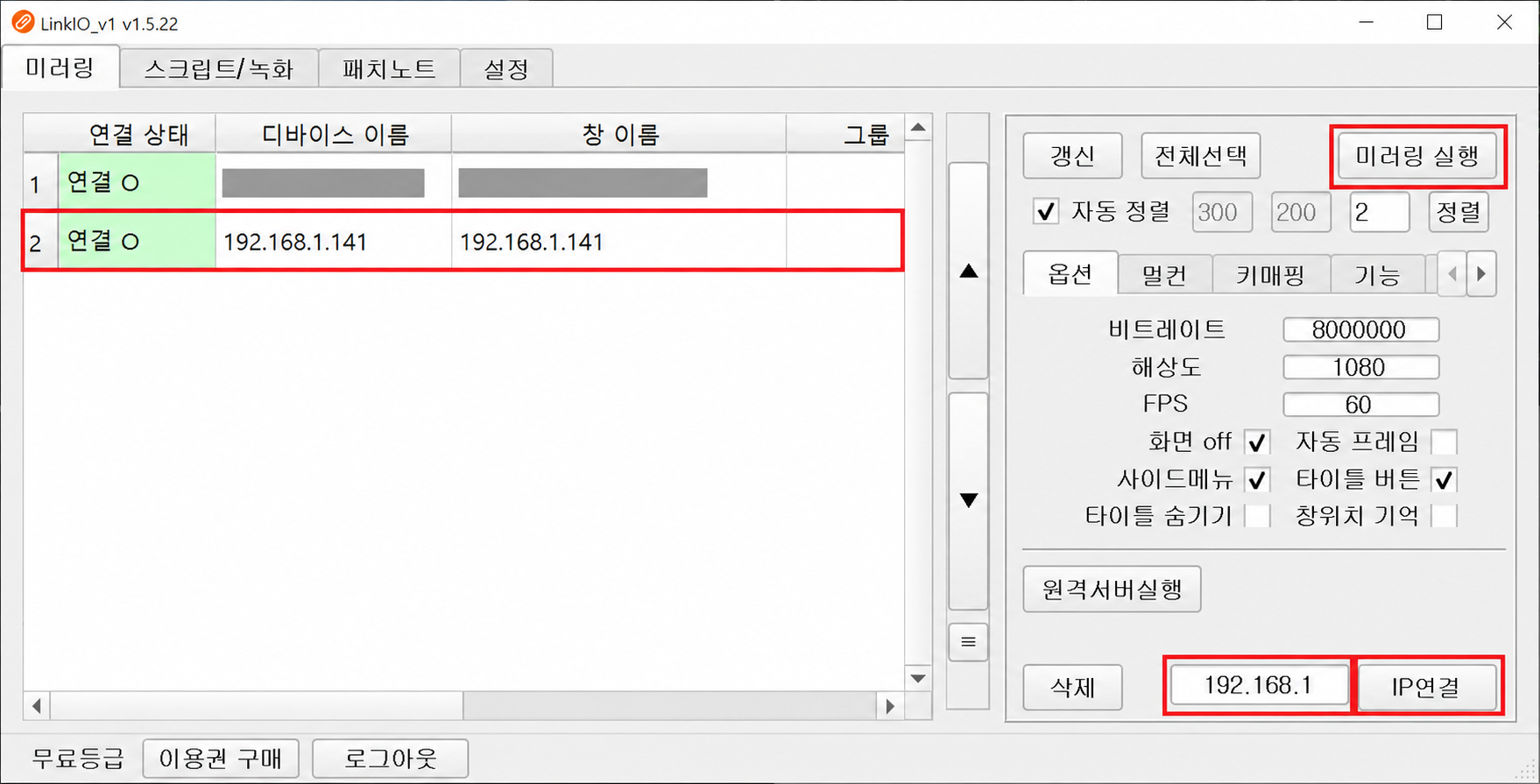
연결되면 목록에 기기 식별값 대신 휴대전화 IP인 192.168.1.141이 표시됩니다. Wi-Fi 설정에서 확인한 주소와 같은지, 해당 행의 상태가 연결 O인지 확인하세요.
IP로 연결된 행을 선택해 미러링하세요
IP 연결 상태가 확인되면 목록에서 휴대전화 IP로 표시된 행을 선택한 뒤 미러링 실행을 누릅니다. 휴대전화와 컴퓨터는 같은 공유기에 계속 연결해두세요.
이후에는 USB 케이블 없이 무선으로 미러링할 수 있습니다. USB 행과 IP 행이 함께 보일 때는 무선으로 연결된 IP 행을 사용하세요.
최초 USB 연결 O 확인 여부, 같은 공유기 연결 여부, 실제 내부 IP와 입력한 대역을 순서대로 확인하세요. 게스트 Wi-Fi나 기기 간 통신 차단 설정이 있으면 같은 대역이어도 연결이 제한될 수 있습니다. 휴대전화 재시작이나 설정 변경 후 연결이 끊겼다면 USB 준비 단계를 다시 확인하세요.